
Принтер не друкує: 4 кроки, перш ніж викликати майстра

 Читати іншою мовою
 Magyar
 English
 Deutsch
 Slovenčina
 Čeština
 Română
 Srpski
 Hrvatski
Ти натискаєш Друк, і нічого не відбувається. Жодного повідомлення про помилку, жодного шуму, папір лишається в лотку. Більшість людей натискає кнопку ще раз, потім ще раз, а врешті комусь телефонує.
Дуже часто з принтером усе гаразд. Він вимкнений, закінчився папір, або комп’ютер надіслав сторінку на інший принтер. Ти можеш з’ясувати це сам за чотири кроки, за кілька хвилин.
У чому проблема
Коли ти натискаєш Друк, Windows не передає сторінку одразу принтеру. Спершу вона ставить її в чергу, чергу друку, і надсилає далі, коли принтер відгукнеться.
Якщо принтер не відгукується, сторінка лишається в черзі й чекає. Windows не завжди про це каже. Ти бачиш лише, що нічого не відбувається.
А якщо ти тим часом натиснув кнопку ще двічі, тепер у черзі чекають три копії. Тому, коли все нарешті запрацює, принтер раптом друкує три сторінки.
Що робити
1. Подивись на сам принтер
Перш ніж братися за комп’ютер, підійди до принтера:
- Він увімкнений? Чи світиться якийсь індикатор? Дуже часто вся справа в цьому. Зі мною теж таке траплялося.
- Чи є в ньому папір? І чи не застряг аркуш?
- Чи блимає або горить червоним якийсь індикатор, чи показує дисплей помилку? Це власний сигнал принтера: папір, чорнило, застрягання паперу.
Якщо ти щойно його увімкнув, зачекай пів хвилини. Принтеру після ввімкнення потрібен час, і доти він нічого не приймає. Після цього він часто сам друкує те, що чекало в черзі.
2. Зазирни в чергу друку
Тут видно, чи твоя сторінка взагалі дійшла до принтера.
- Натисни Пуск і вибери Параметри (шестерня).
- Ліворуч: Bluetooth і пристрої, потім Принтери та сканери.
- Натисни на назву свого принтера, потім на Відкрити чергу друку.
Що ти можеш там побачити:
- Твій документ там, а поруч написано: Помилка або Автономно. Комп’ютер не може зв’язатися з принтером. Повернися до кроку 1 або подивись крок 3.
- Чекає кілька копій. Клацни на них правою кнопкою і вибери Скасувати. Потім надрукуй ще раз, лише один раз.
- Черга порожня. Сторінка навіть не пішла на цей принтер. Це випадок для кроку 4.
Порада: під час друку внизу праворуч, біля годинника, іноді з’являється маленький значок принтера. Якщо він там є, двічі клацни на нього, і відкриється та сама черга.
3. Перевір, чи комп’ютер бачить принтер
- Принтер через кабель (USB): перевір кабель з обох кінців. Від’єднай його і під’єднай знову. Якщо на комп’ютері є інший USB-порт, спробуй його.
- Принтер через Wi-Fi: принтер і комп’ютер мають бути в одній мережі Wi-Fi. Якщо роутер нещодавно перезавантажився або ти отримав новий роутер, принтер часто не підключається знову сам. Вимкни принтер, зачекай 30 секунд і ввімкни його знову.
4. Перевір, на який принтер ти надіслав
Це найчастіший сюрприз: сторінка пішла на інший “принтер”. У Windows є кілька принтерів, які насправді не є принтерами. Наприклад, Microsoft Print to PDF не друкує, а зберігає PDF-файл. Тоді сторінка потрапляє у файл, а не в твій принтер.
Під час друку завжди дивись у вікні Друк, який принтер вибрано, і вибирай свій.
Якщо хочеш, щоб друк завжди йшов на твій принтер, натисни на нього на сторінці Принтери та сканери і вибери Установити за замовчуванням. Якщо ти не бачиш цієї кнопки, внизу сторінки вимкни Дозволити Windows керувати принтером за замовчуванням. Інакше Windows завжди вибирає той, яким ти користувався останнім.
Якщо все одно не працює
Перезавантаж і комп’ютер, а не лише принтер. Перезавантаження також очищає чергу друку.
Якщо й після цього не друкує, проблема може бути в програмі принтера, у драйвері. Windows встановлює його для принтера, і після оновлення він іноді збивається.
Бонус від ITpult
В ITpult не треба блукати Параметрами:
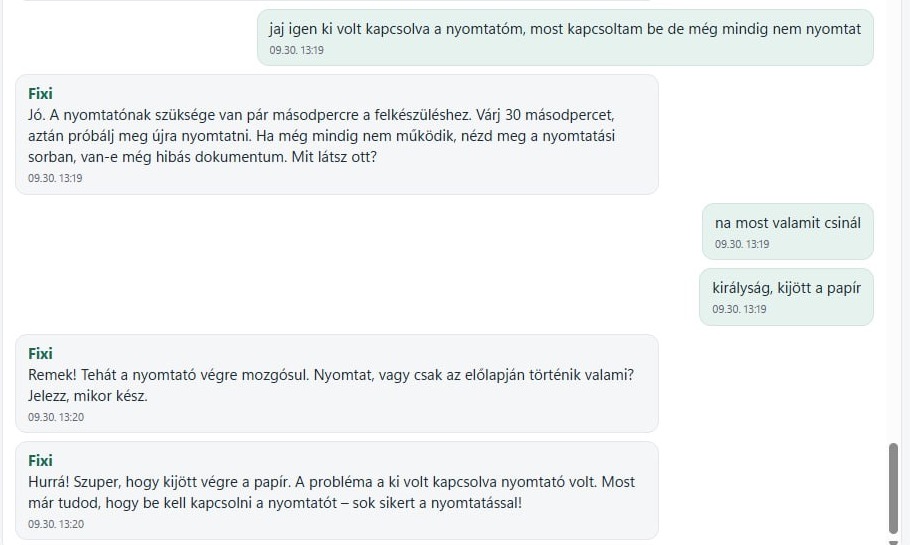
- Fixi, асистент ITpult, крок за кроком проведе тебе через усе це. Ти пишеш або кажеш, що бачиш, а Fixi підказує, що перевірити далі. Якщо не можеш описати, надішли знімок екрана (Windows + Shift + S, потім Ctrl + V у вікно Fixi).
- На сторінці Драйвери (у програмі: «Driverek») ти бачиш драйвери свого комп’ютера і те, які з них можна оновити.
Коротко
Коли принтер не друкує, порядок такий: сам принтер, черга друку, з’єднання і наостанок вибраний принтер. Якщо йти в цьому порядку, здебільшого ти знайдеш проблему за кілька хвилин.
І наступного разу, коли після натискання Друк нічого не станеться, не тисни ще п’ять разів. Спершу подивись у чергу. Усе, що ти тим часом натиснув, пізніше надрукується разом.
Коментарі