
Imprimanta nu printează: 4 pași înainte să chemi un tehnician

 Citește în altă limbă
 Magyar
 English
 Deutsch
 Slovenčina
 Čeština
 Srpski
 Hrvatski
 Українська
Apeși pe Imprimare și nu se întâmplă nimic. Niciun mesaj de eroare, niciun zgomot, hârtia rămâne în tavă. Cei mai mulți apasă din nou pe buton, apoi încă o dată, și până la urmă sună pe cineva.
De foarte multe ori imprimanta nu are nimic. E oprită, s-a terminat hârtia, sau calculatorul a trimis pagina la altă imprimantă. Poți afla singur asta în patru pași, în câteva minute.
Problema
Când apeși pe Imprimare, Windows nu dă pagina direct imprimantei. Mai întâi o pune într-un șir de așteptare, coada de imprimare, și o trimite mai departe când imprimanta răspunde.
Dacă imprimanta nu răspunde, pagina rămâne în coadă și așteaptă. Windows nu îți spune asta mereu. Tu vezi doar că nu se întâmplă nimic.
Și dacă între timp ai mai apăsat de două ori, acum așteaptă trei copii în coadă. De asta scoate deodată trei pagini, când în sfârșit merge.
Ce ai de făcut
1. Uită-te la imprimanta în sine
Înainte să atingi calculatorul, du-te la imprimantă:
- E pornită? Are vreun led aprins? De foarte multe ori asta e tot. Mi s-a întâmplat și mie.
- Are hârtie? Și nu s-a blocat vreo foaie?
- Clipește vreun led sau e roșu, ori afișajul arată o eroare? Acesta e semnalul imprimantei: hârtie, cerneală, blocaj de hârtie.
Dacă abia ai pornit-o, așteaptă o jumătate de minut. Imprimanta are nevoie de puțin timp după pornire și până atunci nu primește nimic. Adesea tipărește apoi singură ce aștepta în coadă.
2. Uită-te în coada de imprimare
Aici vezi dacă pagina ta a ajuns măcar la imprimantă.
- Fă clic pe Start și alege Setări (rotița).
- În stânga: Bluetooth și dispozitive, apoi Imprimante și scanere.
- Fă clic pe numele imprimantei tale, apoi pe Deschideți coada de imprimare.
Ce poți vedea acolo:
- Documentul tău e acolo, iar lângă el scrie: Eroare sau Offline. Calculatorul nu ajunge la imprimantă. Întoarce-te la pasul 1 sau vezi pasul 3.
- Așteaptă mai multe copii. Fă clic dreapta pe ele și alege Anulare. Apoi imprimă din nou, o singură dată.
- Coada e goală. Pagina nici n-a plecat spre această imprimantă. Acesta e cazul pentru pasul 4.
Sfat: în timpul imprimării apare uneori jos în dreapta, lângă ceas, o mică pictogramă de imprimantă. Dacă e acolo, fă dublu clic pe ea și se deschide aceeași coadă.
3. Verifică dacă calculatorul ajunge la imprimantă
- Imprimantă cu cablu (USB): verifică cablul la ambele capete. Scoate-l și pune-l la loc. Dacă calculatorul are alt port USB, încearcă-l pe acela.
- Imprimantă pe Wi-Fi: imprimanta și calculatorul trebuie să fie pe același Wi-Fi. Dacă routerul s-a repornit de curând sau ai primit un router nou, imprimanta de multe ori nu se reconectează singură. Oprește imprimanta, așteaptă 30 de secunde și pornește-o din nou.
4. Verifică la ce imprimantă ai trimis
Asta e cea mai frecventă surpriză: pagina a plecat la altă „imprimantă”. În Windows există mai multe imprimante care nu sunt reale. Microsoft Print to PDF, de exemplu, nu tipărește, ci salvează un fișier PDF. Pagina ajunge atunci într-un fișier, nu în imprimanta ta.
Când imprimi, uită-te mereu în fereastra Imprimare ce imprimantă e selectată și alege-o pe a ta.
Dacă vrei să meargă mereu la imprimanta ta, fă clic pe ea în pagina Imprimante și scanere și alege Setați ca implicit. Dacă nu vezi acest buton, dezactivează jos pe pagină Se permite ca Windows să gestioneze imprimanta implicită. Altfel Windows alege mereu imprimanta pe care ai folosit-o ultima dată.
Dacă tot nu merge
Repornește și calculatorul, nu doar imprimanta. Repornirea golește și coada de imprimare.
Dacă nici după asta nu tipărește, problema poate fi în programul imprimantei, driverul. Windows îl instalează pentru imprimantă, iar după o actualizare uneori se încurcă.
Bonusul ITpult
În ITpult nu trebuie să cauți prin Setări:
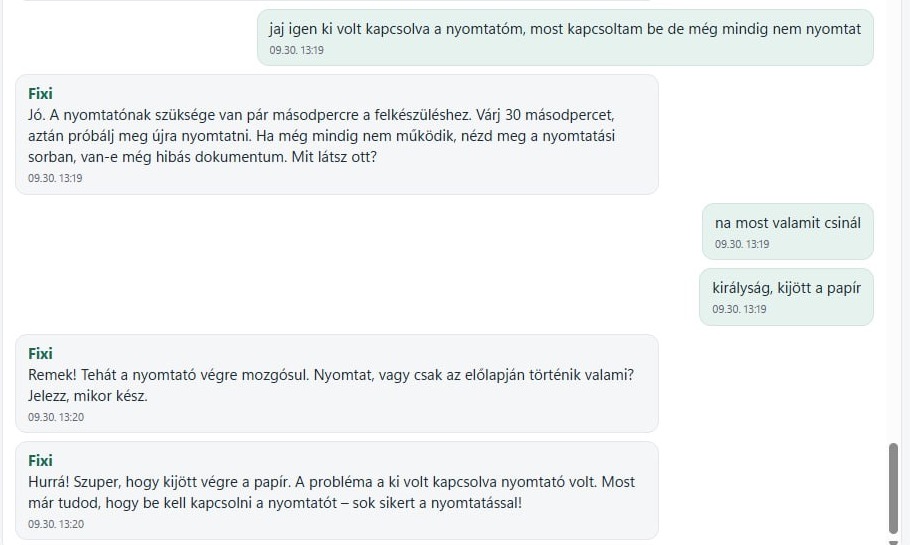
- Fixi, asistentul ITpult, te ghidează pas cu pas. Scrii sau spui ce vezi, iar Fixi îți spune ce să verifici mai departe. Dacă nu poți descrie, trimite o captură de ecran (Windows + Shift + S, apoi Ctrl + V în fereastra Fixi).
- Pe pagina Drivere (în program: „Driverek”) vezi driverele calculatorului tău și care dintre ele pot fi actualizate.
Pe scurt
Când imprimanta nu tipărește, ordinea este: imprimanta în sine, coada de imprimare, conexiunea și la final imprimanta selectată. Mergând în această ordine, în cele mai multe cazuri găsești problema în câteva minute.
Și data viitoare când nu se întâmplă nimic la Imprimare, nu mai apăsa de cinci ori. Uită-te întâi în coadă. Tot ce ai apăsat între timp se va tipări deodată mai târziu.
Comentarii