
Tlačiareň netlačí: 4 kroky, kým zavoláš technika

 Čítať v inom jazyku
 Magyar
 English
 Deutsch
 Čeština
 Română
 Srpski
 Hrvatski
 Українська
Stlačíš Tlačiť a nič sa nedeje. Žiadna chybová správa, žiadny zvuk, papier zostane v zásobníku. Väčšina ľudí stlačí tlačidlo znova, potom ešte raz, a nakoniec niekomu zavolá.
Veľmi často tlačiareň nie je pokazená. Je vypnutá, došiel papier, alebo počítač poslal stránku na inú tlačiareň. Zistíš to sám, v štyroch krokoch, za pár minút.
Problém
Keď stlačíš Tlačiť, Windows nepošle stránku priamo tlačiarni. Najprv ju vloží do radu, do tlačového frontu, a pošle ju ďalej, keď sa tlačiareň ozve.
Ak sa tlačiareň neozve, stránka zostane vo fronte a čaká. Windows ti to nie vždy povie. Vidíš len to, že sa nič nedeje.
A ak si medzitým stlačil tlačidlo ešte dvakrát, vo fronte teraz čakajú tri kópie. Preto zrazu vytlačí tri strany, keď to konečne začne fungovať.
Čo urobiť
1. Pozri sa na samotnú tlačiareň
Skôr než sa dotkneš počítača, choď k tlačiarni:
- Je zapnutá? Svieti na nej kontrolka? Veľmi často je to celé. Aj mne sa to stalo.
- Je v nej papier? A nezasekol sa nejaký hárok?
- Bliká alebo svieti na červeno nejaká kontrolka, alebo displej ukazuje chybu? To je vlastný signál tlačiarne: papier, atrament, zaseknutý papier.
Ak si ju práve zapol, počkaj pol minúty. Tlačiareň po zapnutí potrebuje chvíľu a dovtedy nič neprijme. Potom často sama vytlačí, čo čakalo vo fronte.
2. Pozri sa do tlačového frontu
Tu vidíš, či sa tvoja stránka vôbec dostala k tlačiarni.
- Klikni na Štart a vyber Nastavenia (ozubené koliesko).
- Vľavo: Bluetooth a zariadenia, potom Tlačiarne a skenery.
- Klikni na názov svojej tlačiarne, potom na Otvoriť tlačový front.
Čo tam môžeš vidieť:
- Tvoj dokument tam je a vedľa neho: Chyba alebo Offline. Počítač sa k tlačiarni nedostane. Vráť sa ku kroku 1, alebo pozri krok 3.
- Čaká viac kópií. Klikni na ne pravým tlačidlom a vyber Zrušiť. Potom tlač znova, iba raz.
- Front je prázdny. Stránka na túto tlačiareň vôbec neodišla. To je prípad pre krok 4.
Tip: pri tlačení sa niekedy vpravo dole, vedľa hodín, objaví malá ikona tlačiarne. Ak tam je, dvakrát na ňu klikni a otvorí sa ten istý front.
3. Skontroluj, či sa počítač dostane k tlačiarni
- Tlačiareň na kábel (USB): skontroluj kábel na oboch koncoch. Vytiahni ho a zapoj späť. Ak má počítač iný USB port, skús ten.
- Tlačiareň cez Wi-Fi: tlačiareň a počítač musia byť na tej istej Wi-Fi. Ak sa router nedávno reštartoval alebo máš nový router, tlačiareň sa často sama znova nepripojí. Vypni tlačiareň, počkaj 30 sekúnd a znova ju zapni.
4. Skontroluj, na ktorú tlačiareň si to poslal
Toto je najčastejšie prekvapenie: stránka išla na inú „tlačiareň“. Vo Windows je niekoľko tlačiarní, ktoré nie sú skutočné. Napríklad Microsoft Print to PDF netlačí, ale uloží PDF súbor. Stránka potom skončí v súbore, nie v tvojej tlačiarni.
Pri tlačení sa v okne Tlačiť vždy pozri, ktorá tlačiareň je vybraná, a vyber tú svoju.
Ak chceš, aby to vždy išlo na tvoju tlačiareň, klikni na ňu na stránke Tlačiarne a skenery a vyber Nastaviť ako predvolenú. Ak toto tlačidlo nevidíš, dole na stránke vypni Povoliť systému Windows spravovať moju predvolenú tlačiareň. Inak Windows vždy vyberie tú, ktorú si použil naposledy.
Ak to stále nejde
Reštartuj aj počítač, nielen tlačiareň. Reštart vyčistí aj tlačový front.
Ak ani potom netlačí, problém môže byť v softvéri tlačiarne, v ovládači. Windows ho k tlačiarni nainštaluje a po aktualizácii sa niekedy zamotá.
Bonus od ITpult
V ITpult sa nemusíš preklikávať cez Nastavenia:
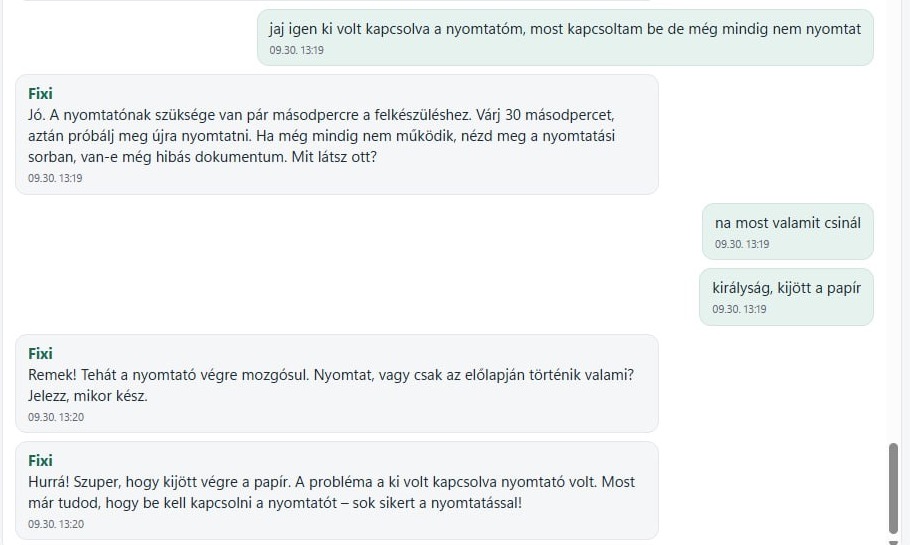
- Fixi, asistent ITpult, ťa tým prevedie krok za krokom. Napíšeš alebo povieš, čo vidíš, a Fixi ti povie, čo skontrolovať ďalej. Ak to nevieš opísať, pošli snímku obrazovky (Windows + Shift + S, potom Ctrl + V do okna Fixi).
- Na stránke Ovládače (v programe: „Driverek“) vidíš ovládače svojho počítača a aj to, ktoré sa dajú aktualizovať.
Stručne
Keď tlačiareň netlačí, poradie je: samotná tlačiareň, tlačový front, pripojenie a nakoniec vybraná tlačiareň. Ak pôjdeš v tomto poradí, vo väčšine prípadov nájdeš chybu za pár minút.
A keď sa nabudúce po stlačení Tlačiť nič nestane, nestláčaj to ešte päťkrát. Najprv sa pozri do frontu. Všetko, čo si medzitým stlačil, sa neskôr vytlačí naraz.
Komentáre