
Štampač ne štampa: 4 koraka pre nego što pozoveš servisera

 Čitaj na drugom jeziku
 Magyar
 English
 Deutsch
 Slovenčina
 Čeština
 Română
 Hrvatski
 Українська
Klikneš na Štampaj i ništa se ne dešava. Nema poruke o grešci, nema zujanja, papir ostaje u fioci. Većina ljudi tada ponovo pritisne dugme, pa još jednom, i na kraju nekoga pozove.
Vrlo često štampaču ništa ne fali. Isključen je, nestalo je papira, ili je računar poslao stranu na drugi štampač. To možeš sam da otkriješ u četiri koraka, za nekoliko minuta.
Problem
Kada klikneš na Štampaj, Windows ne predaje stranu direktno štampaču. Prvo je stavi u red čekanja, red za štampanje, i šalje je dalje kada se štampač javi.
Ako se štampač ne javi, strana ostaje u redu i čeka. Windows ti to ne kaže uvek. Ti vidiš samo da se ništa ne dešava.
A ako si u međuvremenu još dva puta pritisnuo dugme, sada u redu čekaju tri primerka. Zato odjednom odštampa tri strane kada konačno proradi.
Evo šta da uradiš
1. Pogledaj sam štampač
Pre nego što dirneš računar, idi do štampača:
- Da li je uključen? Da li svetli neka lampica? Vrlo često je to sve. I meni se to desilo.
- Ima li papira? I da se neki list nije zaglavio?
- Da li neka lampica trepće ili je crvena, ili ekran pokazuje grešku? To je signal samog štampača: papir, mastilo, zaglavljen papir.
Ako si ga upravo uključio, sačekaj pola minuta. Štampaču treba malo vremena posle uključivanja i do tada ništa ne prima. Posle toga često sam odštampa ono što je čekalo u redu.
2. Pogledaj red za štampanje
Ovde vidiš da li je tvoja strana uopšte stigla do štampača.
- Klikni na Start i izaberi Postavke (zupčanik).
- Levo: Bluetooth i uređaji, zatim Štampači i skeneri.
- Klikni na ime svog štampača, zatim na Otvori red za štampanje.
Šta tu možeš da vidiš:
- Tvoj dokument je tu, a pored njega piše: Greška ili Van mreže. Računar ne može da dođe do štampača. Vrati se na korak 1, ili pogledaj korak 3.
- Čeka više primeraka. Klikni na njih desnim tasterom i izaberi Otkaži. Onda štampaj ponovo, samo jednom.
- Red je prazan. Strana nije ni krenula ka ovom štampaču. To je slučaj za korak 4.
Savet: dok štampaš, dole desno, pored sata, ponekad se pojavi mala ikona štampača. Ako je tu, dvaput klikni na nju i otvoriće se isti red.
3. Proveri da li računar dolazi do štampača
- Štampač na kabl (USB): proveri kabl na oba kraja. Izvuci ga i vrati. Ako računar ima drugi USB priključak, probaj taj.
- Wi-Fi štampač: štampač i računar moraju da budu na istoj Wi-Fi mreži. Ako se ruter nedavno restartovao, ili si dobio novi ruter, štampač se često ne poveže ponovo sam. Isključi štampač, sačekaj 30 sekundi i ponovo ga uključi.
4. Proveri na koji štampač si poslao
Ovo je najčešće iznenađenje: strana je otišla na drugi „štampač“. U Windows-u postoji nekoliko štampača koji nisu pravi. Microsoft Print to PDF, na primer, ne štampa, nego čuva PDF datoteku. Strana tada završi u datoteci, a ne u tvom štampaču.
Kada štampaš, u prozoru Štampanje uvek pogledaj koji je štampač izabran, i izaberi svoj.
Ako želiš da uvek ide na tvoj štampač, klikni na njega na stranici Štampači i skeneri i izaberi Postavi kao podrazumevano. Ako ne vidiš to dugme, na dnu stranice isključi Dozvoli da Windows upravlja mojim podrazumevanim štampačem. Inače Windows uvek bira onaj koji si poslednji koristio.
Ako i dalje ne radi
Restartuj i računar, ne samo štampač. Restart takođe čisti red za štampanje.
Ako ni posle toga ne štampa, problem može da bude u softveru štampača, u drajveru. Windows ga instalira za štampač, a posle ažuriranja se ponekad zapetlja.
ITpult dodatak
U ITpult-u ne moraš da klikćeš kroz Postavke:
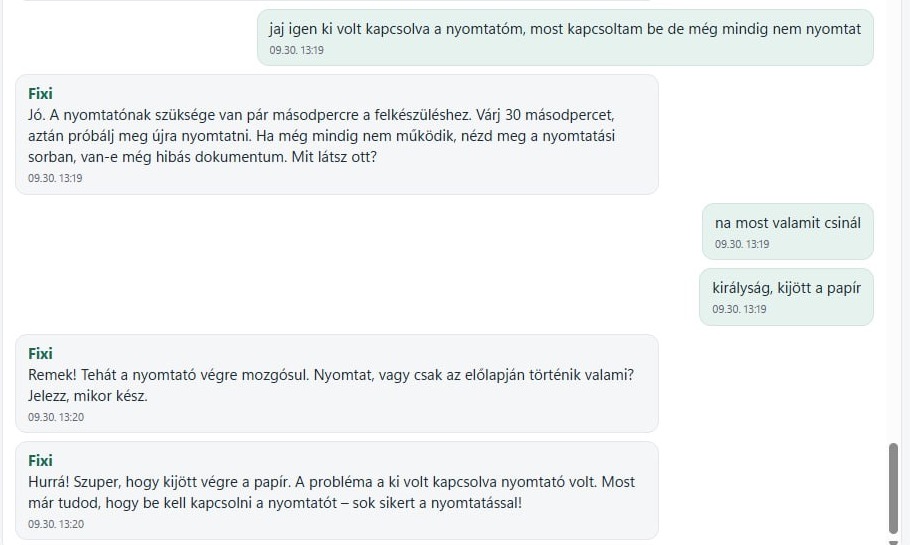
- Fixi, ITpult asistent, vodi te kroz ovo korak po korak. Napišeš ili kažeš šta vidiš, a Fixi ti kaže šta sledeće da proveriš. Ako ne umeš da opišeš, pošalji snimak ekrana (Windows + Shift + S, zatim Ctrl + V u Fixi prozor).
- Na stranici Drajveri (u programu: „Driverek“) vidiš drajvere svog računara i koji od njih mogu da se ažuriraju.
Ukratko
Kad štampač ne štampa, redosled je: sam štampač, red za štampanje, veza, i na kraju izabrani štampač. Ako ideš ovim redom, u većini slučajeva nađeš problem za nekoliko minuta.
I kad sledeći put ništa ne bude na Štampaj, nemoj da pritiskaš još pet puta. Prvo pogledaj red. Sve što si u međuvremenu pritisnuo kasnije će se odštampati odjednom.
Komentari