
Nem nyomtat a nyomtató: 4 lépés, mielőtt szerelőt hívsz

 Olvasd más nyelven
 English
 Deutsch
 Slovenčina
 Čeština
 Română
 Srpski
 Hrvatski
 Українська
Megnyomod a Nyomtatás gombot, és nem történik semmi. Se hibaüzenet, se zúgás, a papír a tálcában marad. Ilyenkor a legtöbben újra megnyomják a gombot, aztán még egyszer, és végül felhívnak valakit.
Nagyon sokszor a nyomtatóval nincs semmi baj. Ki van kapcsolva, elfogyott a papír, vagy a gép egy másik nyomtatóra küldte a lapot. Ezt négy lépésben te magad is kideríted, pár perc alatt.
A probléma
Amikor rányomsz a Nyomtatásra, a Windows nem közvetlenül a nyomtatónak adja át a lapot. Először beteszi egy várakozó sorba, a nyomtatási sorba, és onnan küldi tovább, amikor a nyomtató jelentkezik.
Ha a nyomtató nem jelentkezik, a lap ott marad a sorban, és vár. A Windows ezt nem mindig mondja meg. Te csak annyit látsz, hogy nem történik semmi.
Ráadásul ha közben még kétszer megnyomtad a gombot, most már három példány vár a sorban. Ezért nyomtat ki hirtelen három lapot, amikor végre megjavul.
Így csináld
1. Nézd meg magát a nyomtatót
Mielőtt a géphez nyúlsz, menj oda a nyomtatóhoz:
- Be van kapcsolva? Világít rajta lámpa? Sokszor ennyi a baj, velem is megesett.
- Van benne papír? És nem akadt be egy lap?
- Villog vagy piros valamelyik lámpa, vagy hibát ír a kijelzője? Az a nyomtató saját jelzése: papír, tinta, papírelakadás.
Ha most kapcsoltad be, várj fél percet. A nyomtató bekapcsolás után még készülődik, és addig nem fogad el semmit. Utána gyakran magától kinyomtatja, ami a sorban várt.
2. Nézz bele a nyomtatási sorba
Itt látod, hogy a lapod eljutott-e egyáltalán a nyomtatóig.
- Kattints a Start gombra, és válaszd a Gépházat (fogaskerék).
- Bal oldalt: Bluetooth és eszközök, aztán Nyomtatók és szkennerek.
- Kattints a nyomtatód nevére, majd a Nyomtatási sor megnyitása gombra.
Amit itt láthatsz:
- A dokumentumod ott van, és azt írja mellette: Hiba vagy Offline. A gép nem éri el a nyomtatót. Menj vissza az 1. lépéshez, vagy nézd meg a 3.-at.
- Több példány is vár. Kattints rájuk jobb gombbal, és válaszd a Megszakítást. Utána nyomtass újra, egyszer.
- Üres a sor. A lap el sem indult erre a nyomtatóra. Ez a 4. lépés esete.
Tipp: nyomtatás közben jobb alul, az óra mellett néha megjelenik egy kis nyomtató-ikon. Ha ott van, dupla kattintással ugyanez a sor nyílik meg.
3. Nézd meg, hogy a gép eléri-e a nyomtatót
- Kábeles (USB) nyomtató: nézd meg a kábelt mindkét végén. Húzd ki, és dugd vissza. Ha van másik USB-aljzat a gépen, próbáld azt.
- Wi-Fi-s nyomtató: a nyomtatónak és a gépnek ugyanazon a Wi-Fi-n kell lennie. Ha nemrég újraindult a router, vagy új routert kaptál, a nyomtató gyakran nem kapcsolódik vissza magától. Kapcsold ki a nyomtatót, várj 30 másodpercet, és kapcsold vissza.
4. Nézd meg, melyik nyomtatóra küldted
Ez a leggyakoribb meglepetés: a lap egy másik „nyomtatóra” ment. A Windowsban sok olyan nyomtató is van, ami nem igazi. A Microsoft Print to PDF például nem nyomtat, hanem PDF-fájlt ment. Ilyenkor a lap nem a nyomtatóba kerül, hanem egy fájlba.
Nyomtatáskor a Nyomtatás ablakban mindig nézd meg, melyik nyomtató van kiválasztva, és válaszd ki a sajátodat.
Ha azt szeretnéd, hogy mindig a saját nyomtatódra menjen, a Nyomtatók és szkennerek oldalon kattints rá, és válaszd a Beállítás alapértelmezettként gombot. Ha ezt a gombot nem látod, az oldal alján kapcsold ki ezt: A Windows kezelheti az alapértelmezett nyomtatót. A Windows ugyanis magától mindig a legutóbb használtat választja.
Ha még mindig nem megy
Indítsd újra a gépet is, ne csak a nyomtatót. Az újraindítás a nyomtatási sort is kitakarítja.
Ha ezután sem nyomtat, a baj a nyomtató programjában, a driverben lehet. Ezt a Windows a nyomtatóhoz telepíti, és egy frissítés után néha összeakad.
Az ITpult plusz
Az ITpultban nem kell végigkattintgatnod a Gépházat:
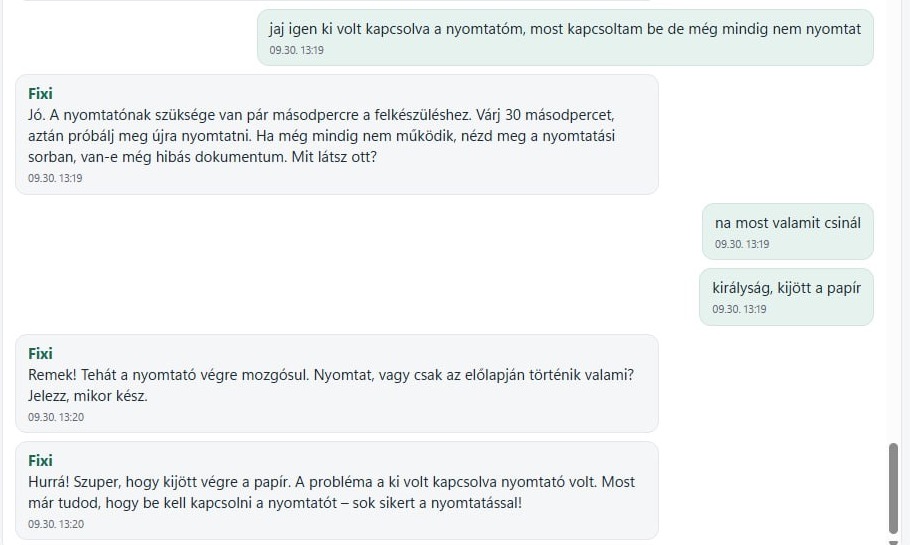
- Fixi, az ITpult asszisztense lépésről lépésre végigvezet ezen. Te leírod vagy elmondod, mit látsz, ő megmondja, mit nézz meg következőnek. Ha nem tudod leírni, küldj neki képernyőképet (Windows + Shift + S, aztán Ctrl + V a Fixi-ablakba).
- A Driverek oldalon látod a géped drivereit, és azt is, melyiket lehet frissíteni.
Összefoglalva
A nem nyomtató nyomtatónál a sorrend: a nyomtató maga, a nyomtatási sor, a kapcsolat, és végül a kiválasztott nyomtató. Ebben a sorrendben haladva a legtöbb esetben pár perc alatt megvan a hiba.
És ha legközelebb nem történik semmi a Nyomtatás gombra, ne nyomd meg még ötször. Nézd meg előbb a sort. Mindent, amit közben megnyomtál, később egyszerre kinyomtat.
Hozzászólások