
Pisač ne ispisuje: 4 koraka prije nego što pozoveš servisera

 Čitaj na drugom jeziku
 Magyar
 English
 Deutsch
 Slovenčina
 Čeština
 Română
 Srpski
 Українська
Klikneš Ispis i ništa se ne događa. Nema poruke o pogrešci, nema zujanja, papir ostaje u ladici. Većina ljudi tada ponovno pritisne gumb, pa još jednom, i na kraju nekoga nazove.
Vrlo često pisaču ništa ne fali. Isključen je, nestalo je papira, ili je računalo poslalo stranicu na drugi pisač. To možeš sam otkriti u četiri koraka, za nekoliko minuta.
Problem
Kad klikneš Ispis, Windows ne predaje stranicu izravno pisaču. Najprije je stavi u red čekanja, red čekanja ispisa, i šalje je dalje kad se pisač javi.
Ako se pisač ne javi, stranica ostaje u redu i čeka. Windows ti to ne kaže uvijek. Ti vidiš samo da se ništa ne događa.
A ako si u međuvremenu još dvaput pritisnuo gumb, sada u redu čekaju tri primjerka. Zato odjednom ispiše tri stranice kad napokon proradi.
Evo što trebaš napraviti
1. Pogledaj sam pisač
Prije nego što dotakneš računalo, otiđi do pisača:
- Je li uključen? Svijetli li neka lampica? Vrlo često je to sve. I meni se to dogodilo.
- Ima li papira? I nije li se neki list zaglavio?
- Treperi li neka lampica ili je crvena, ili zaslon pokazuje pogrešku? To je znak samog pisača: papir, tinta, zaglavljeni papir.
Ako si ga upravo uključio, pričekaj pola minute. Pisaču treba malo vremena nakon uključivanja i dotad ništa ne prima. Nakon toga često sam ispiše ono što je čekalo u redu.
2. Pogledaj red čekanja ispisa
Ovdje vidiš je li tvoja stranica uopće stigla do pisača.
- Klikni Start i odaberi Postavke (zupčanik).
- Lijevo: Bluetooth i uređaji, zatim Pisači i skeneri.
- Klikni na naziv svog pisača, zatim na Otvori red čekanja ispisa.
Što tu možeš vidjeti:
- Tvoj dokument je tu, a pokraj njega piše: Pogreška ili Izvan mreže. Računalo ne može doći do pisača. Vrati se na korak 1, ili pogledaj korak 3.
- Čeka više primjeraka. Klikni na njih desnom tipkom i odaberi Odustani. Onda ispiši ponovno, samo jednom.
- Red je prazan. Stranica nije ni krenula prema ovom pisaču. To je slučaj za korak 4.
Savjet: dok ispisuješ, dolje desno, pokraj sata, ponekad se pojavi mala ikona pisača. Ako je tu, dvaput klikni na nju i otvorit će se isti red.
3. Provjeri dolazi li računalo do pisača
- Pisač na kabel (USB): provjeri kabel na oba kraja. Izvuci ga i vrati. Ako računalo ima drugi USB priključak, probaj taj.
- Wi-Fi pisač: pisač i računalo moraju biti na istoj Wi-Fi mreži. Ako se usmjerivač nedavno ponovno pokrenuo, ili si dobio novi usmjerivač, pisač se često ne spoji ponovno sam. Isključi pisač, pričekaj 30 sekundi i ponovno ga uključi.
4. Provjeri na koji si pisač poslao
Ovo je najčešće iznenađenje: stranica je otišla na drugi “pisač”. U Windowsu postoji nekoliko pisača koji nisu pravi. Microsoft Print to PDF, na primjer, ne ispisuje, nego sprema PDF datoteku. Stranica tada završi u datoteci, a ne u tvom pisaču.
Kad ispisuješ, u prozoru Ispis uvijek pogledaj koji je pisač odabran, i odaberi svoj.
Ako želiš da uvijek ide na tvoj pisač, klikni na njega na stranici Pisači i skeneri i odaberi Postavi kao zadano. Ako ne vidiš taj gumb, na dnu stranice isključi Dopusti sustavu Windows da upravlja mojim zadanim pisačem. Inače Windows uvijek bira onaj koji si zadnji koristio.
Ako i dalje ne radi
Ponovno pokreni i računalo, ne samo pisač. Ponovno pokretanje čisti i red čekanja ispisa.
Ako ni nakon toga ne ispisuje, problem je možda u softveru pisača, u upravljačkom programu. Windows ga instalira za pisač, a nakon ažuriranja se ponekad zapetlja.
ITpult dodatak
U ITpultu ne moraš klikati kroz Postavke:
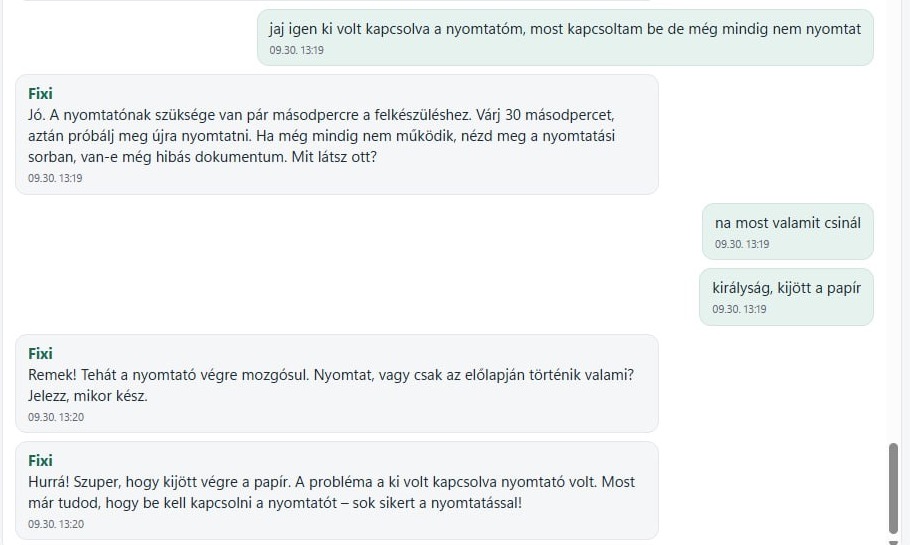
- Fixi, ITpult asistent, vodi te kroz ovo korak po korak. Napišeš ili kažeš što vidiš, a Fixi ti kaže što sljedeće provjeriti. Ako ne znaš opisati, pošalji snimku zaslona (Windows + Shift + S, zatim Ctrl + V u Fixi prozor).
- Na stranici Upravljački programi (u programu: „Driverek“) vidiš upravljačke programe svog računala i koje od njih možeš ažurirati.
Ukratko
Kad pisač ne ispisuje, redoslijed je: sam pisač, red čekanja ispisa, veza, i na kraju odabrani pisač. Ako ideš ovim redom, u većini slučajeva nađeš problem za nekoliko minuta.
I kad se sljedeći put ništa ne dogodi na Ispis, nemoj pritisnuti još pet puta. Najprije pogledaj red. Sve što si u međuvremenu pritisnuo kasnije će se ispisati odjednom.
Komentari