
Tiskárna netiskne: 4 kroky, než zavoláš technika

 Číst v jiném jazyce
 Magyar
 English
 Deutsch
 Slovenčina
 Română
 Srpski
 Hrvatski
 Українська
Klikneš na Tisk a nic se neděje. Žádná chybová zpráva, žádný zvuk, papír zůstane v zásobníku. Většina lidí stiskne tlačítko znovu, pak ještě jednou, a nakonec někomu zavolá.
Velmi často tiskárně nic není. Je vypnutá, došel papír, nebo počítač poslal stránku na jinou tiskárnu. Zjistíš to sám ve čtyřech krocích, za pár minut.
Problém
Když klikneš na Tisk, Windows nepředá stránku přímo tiskárně. Nejdřív ji vloží do fronty, do tiskové fronty, a pošle ji dál, až se tiskárna ozve.
Když se tiskárna neozve, stránka zůstane ve frontě a čeká. Windows ti to ne vždy řekne. Vidíš jen, že se nic neděje.
A pokud jsi mezitím stiskl tlačítko ještě dvakrát, ve frontě teď čekají tři kopie. Proto najednou vytiskne tři stránky, když to konečně začne fungovat.
Co udělat
1. Podívej se na samotnou tiskárnu
Než sáhneš na počítač, jdi k tiskárně:
- Je zapnutá? Svítí na ní kontrolka? Velmi často je to celé. Mně se to taky stalo.
- Je v ní papír? A nezasekl se nějaký list?
- Bliká nebo svítí červeně nějaká kontrolka, nebo displej ukazuje chybu? To je vlastní signál tiskárny: papír, inkoust, uvíznutý papír.
Pokud jsi ji právě zapnul, počkej půl minuty. Tiskárna po zapnutí potřebuje chvíli a do té doby nic nepřijme. Potom často sama vytiskne, co čekalo ve frontě.
2. Podívej se do tiskové fronty
Tady uvidíš, jestli se tvoje stránka vůbec dostala k tiskárně.
- Klikni na Start a vyber Nastavení (ozubené kolečko).
- Vlevo: Bluetooth a zařízení, potom Tiskárny a skenery.
- Klikni na název své tiskárny, potom na Otevřít tiskovou frontu.
Co tam můžeš vidět:
- Tvůj dokument tam je a vedle něj stojí: Chyba nebo Offline. Počítač se k tiskárně nedostane. Vrať se ke kroku 1, nebo se podívej na krok 3.
- Čeká víc kopií. Klikni na ně pravým tlačítkem a vyber Zrušit. Potom tiskni znovu, jen jednou.
- Fronta je prázdná. Stránka na tuto tiskárnu vůbec neodešla. To je případ pro krok 4.
Tip: při tisku se někdy vpravo dole, vedle hodin, objeví malá ikona tiskárny. Pokud tam je, dvakrát na ni klikni a otevře se stejná fronta.
3. Zkontroluj, jestli se počítač dostane k tiskárně
- Tiskárna na kabel (USB): zkontroluj kabel na obou koncích. Vytáhni ho a zapoj zpátky. Pokud má počítač jiný USB port, zkus ten.
- Tiskárna přes Wi-Fi: tiskárna a počítač musí být na stejné Wi-Fi. Pokud se router nedávno restartoval, nebo máš nový router, tiskárna se často sama znovu nepřipojí. Vypni tiskárnu, počkej 30 sekund a znovu ji zapni.
4. Zkontroluj, na kterou tiskárnu jsi to poslal
Tohle je nejčastější překvapení: stránka šla na jinou „tiskárnu“. Ve Windows je několik tiskáren, které nejsou skutečné. Například Microsoft Print to PDF netiskne, ale uloží PDF soubor. Stránka pak skončí v souboru, ne v tvé tiskárně.
Při tisku se v okně Tisk vždy podívej, která tiskárna je vybraná, a vyber tu svoji.
Pokud chceš, aby to vždy šlo na tvoji tiskárnu, klikni na ni na stránce Tiskárny a skenery a vyber Nastavit jako výchozí. Pokud toto tlačítko nevidíš, dole na stránce vypni Povolit systému Windows spravovat moji výchozí tiskárnu. Jinak Windows vždy vybere tu, kterou jsi použil naposledy.
Když to pořád nejde
Restartuj i počítač, nejen tiskárnu. Restart vyčistí i tiskovou frontu.
Pokud ani potom netiskne, problém může být v softwaru tiskárny, v ovladači. Windows ho k tiskárně nainstaluje a po aktualizaci se někdy zamotá.
Bonus od ITpult
V ITpult se nemusíš proklikávat Nastavením:
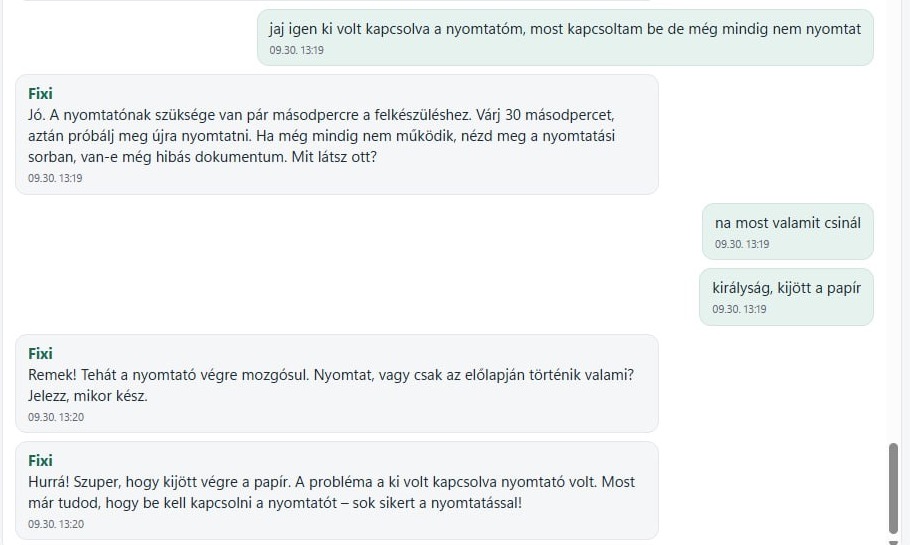
- Fixi, asistent ITpult, tě tím provede krok za krokem. Napíšeš nebo řekneš, co vidíš, a Fixi ti řekne, co zkontrolovat dál. Pokud to neumíš popsat, pošli snímek obrazovky (Windows + Shift + S, potom Ctrl + V do okna Fixi).
- Na stránce Ovladače (v programu: „Driverek“) vidíš ovladače svého počítače a taky to, které se dají aktualizovat.
Stručně
Když tiskárna netiskne, pořadí je: samotná tiskárna, tisková fronta, připojení a nakonec vybraná tiskárna. Když půjdeš v tomto pořadí, ve většině případů najdeš chybu za pár minut.
A až se příště po kliknutí na Tisk nic nestane, nemačkej to ještě pětkrát. Nejdřív se podívej do fronty. Všechno, co jsi mezitím zmáčkl, se později vytiskne najednou.
Komentáře