A fájlnév vége: így látod, mi van valójában a csatolmányban

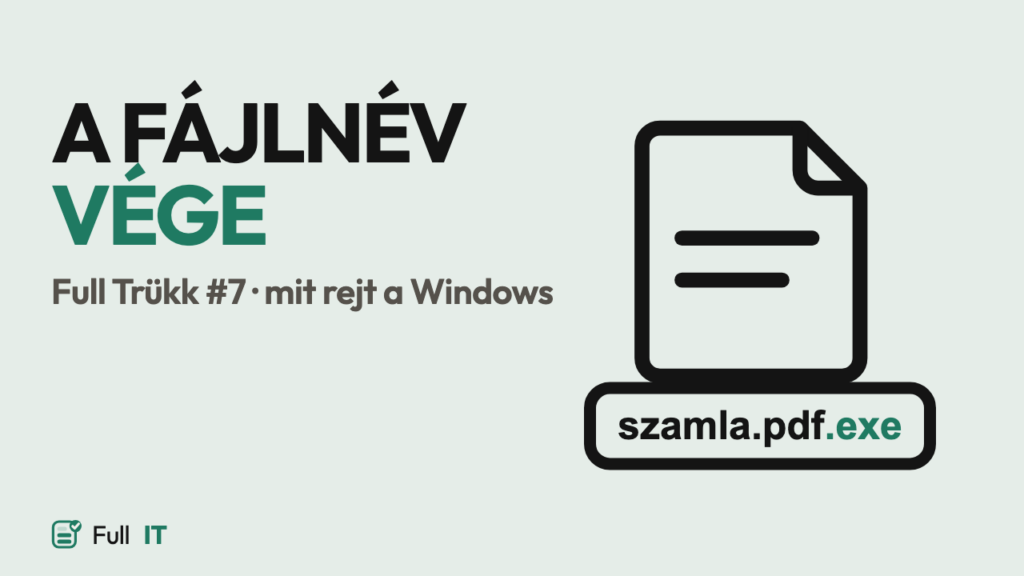
Kapsz egy levelet egy csatolmánnyal. A neve: szamla.pdf. Rákattintasz, mert egy számlát vártál. Csakhogy a fájl teljes neve valójában szamla.pdf.exe. Ez nem egy pdf, hanem egy program, és a Windows a végét egyszerűen nem mutatja meg neked.
Ez nem hiba. A Windows alapból elrejti a fájlnevek végét, a kiterjesztést. Az ötlet az volt, hogy így egyszerűbbnek tűnjön minden. A gyakorlatban viszont épp azt az egy dolgot rejti el, amiből látnád, mi az a fájl.
Mi az a kiterjesztés?
A fájlnév pont utáni része. A level.docx egy Word-dokumentum, a nyaralas.jpg egy fénykép, a szamla.pdf egy pdf, a telepito.exe pedig egy program. A Windows ebből tudja, mivel nyissa meg a fájlt. És ebből tudod te is, hogy mire kattintasz.
Ha a vége rejtve van, akkor a szamla.pdf.exe nálad szamla.pdf-ként látszik. Egy csaló pont erre számít.
Így kapcsold be (Windows 11)
1. Nyisd meg a Fájlkezelőt (Windows és E egyszerre).
2. Fent kattints a Megtekintés menüre.
3. Vidd az egeret a Megjelenítés sorra.
4. Kattints a Fájlnévkiterjesztések sorra, hogy pipa legyen előtte.
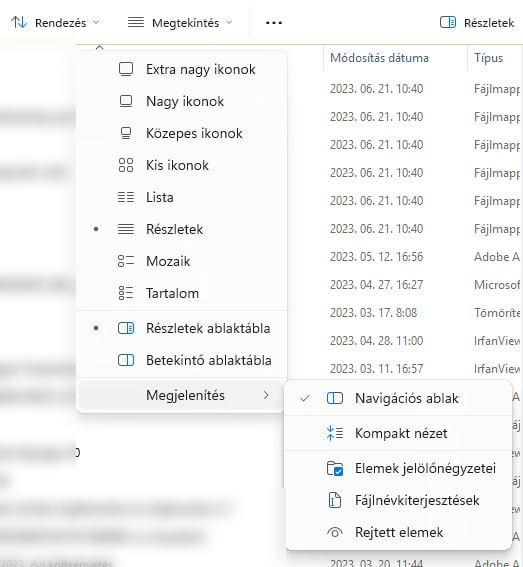
Ennyi. Mostantól minden fájl teljes nevét látod, minden mappában.
Windows 10-en
1. Nyisd meg a Fájlkezelőt (Windows és E egyszerre).
2. Fent kattints a Nézet fülre.
3. Jobb oldalon tegyél pipát a Fájlnévkiterjesztések mellé.
Mire figyelj onnantól
- Ha egy csatolmány neve két kiterjesztéssel végződik (szamla.pdf.exe, fotok.zip.scr), ne nyisd meg. Egy valódi számla neve nem végződik .exe-re.
- Ha átnevezel egy fájlt, a pont utáni részt hagyd békén. Ha azt is átírod, a Windows szól, hogy a fájl használhatatlanná válhat, és ilyenkor tényleg jobb a Mégse.
- Ha valamit nem tudsz megnyitni, most már látod, mi a vége, és könnyebb utánanézni, mivel kell megnyitni.
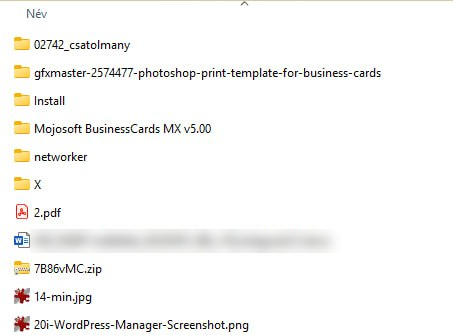
Egyszer kell beállítani, és onnantól más szemmel nézel minden mellékletre.